Saltar la navegación

CC.4.1 Configurando tu Entorno Digital

Objetivos de la Unidad

  • Identificar y seleccionar de forma justificada dispositivos, aplicaciones y servicios digitales adecuados para diversas situaciones personales, académicas o profesionales.
  • Comprender los criterios clave para la selección de herramientas digitales (funcionalidad, compatibilidad, coste, seguridad y facilidad de uso).
  • Configurar y organizar un entorno digital integrado, funcional y multiplataforma.
  • Reconocer las características y ventajas de la sincronización en entornos digitales.

Criterios de Selección: Elige tus Herramientas Digitales con Inteligencia

En la actualidad, el mercado digital nos ofrece una abrumadora cantidad de dispositivos, aplicaciones y servicios en línea. Saber elegir las herramientas adecuadas es fundamental para optimizar tu tiempo, mejorar tu productividad y garantizar una experiencia digital satisfactoria y segura. No se trata de tenerlo todo, sino de seleccionar lo que realmente necesitas.

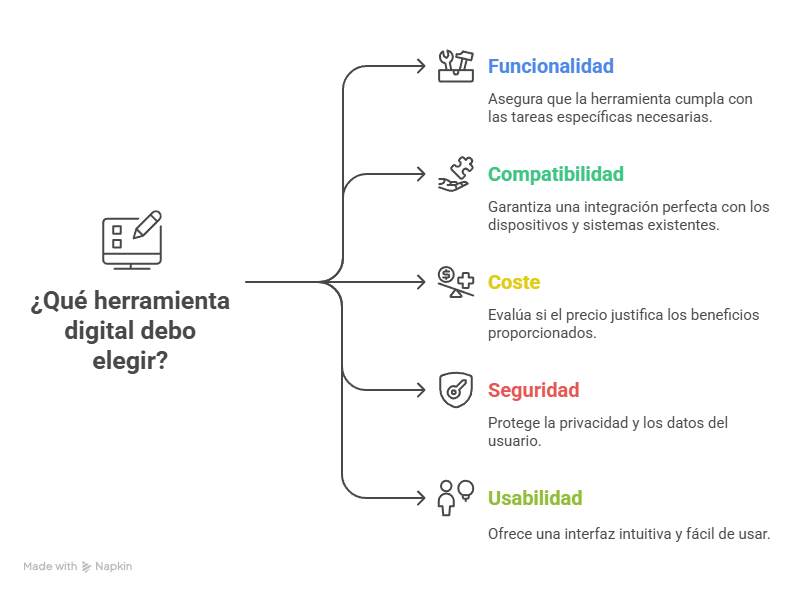
Para tomar decisiones informadas, considera los siguientes criterios clave:

  • Funcionalidad: ¿Qué necesidad específica va a cubrir esta herramienta? ¿Cumple con las tareas que esperas de ella? Por ejemplo, si necesitas editar video profesional, una aplicación sencilla de recorte no será funcional, pero sí lo será un software de edición avanzado.
  • Compatibilidad: ¿Funciona bien con tus otros dispositivos y sistemas operativos? Una herramienta excelente para iOS podría ser inútil si la mayoría de tus dispositivos son Android o Windows. La integración entre tus herramientas es crucial.
  • Coste: ¿Es gratuita, de pago único, o bajo suscripción? ¿El beneficio que te aporta justifica la inversión económica? Siempre evalúa el valor real frente al precio. Existen muchas alternativas gratuitas o de código abierto que pueden ser igualmente potentes.
  • Seguridad: ¿Protege tu privacidad y tus datos? ¿Tiene buenas políticas de seguridad? Es vital informarse sobre cómo manejan tus datos, si utilizan cifrado y si tienen un buen historial de protección contra brechas de seguridad.
  • Facilidad de Uso (Usabilidad): ¿Es intuitiva? ¿Requiere una curva de aprendizaje muy pronunciada? Una herramienta muy potente pero difícil de usar puede terminar siendo contraproducente. La simplicidad y la buena interfaz de usuario (UI/UX) son a menudo sinónimo de eficiencia.

Que herramienta debo elegir

Tipos de Herramientas y Servicios Digitales

Para ilustrar mejor estos criterios, veamos algunos ejemplos de categorías de herramientas que usas a diario:

  • Gestión de Tareas y Proyectos: Trello, Asana, Todoist, Monday.com. Permiten organizar tus pendientes, colaborar en equipos y seguir el progreso de tus proyectos.
  • Almacenamiento en la Nube: Google Drive, OneDrive, Dropbox, iCloud. Ofrecen espacio para guardar tus archivos, acceder a ellos desde cualquier lugar y compartirlos fácilmente.
  • Procesadores de Texto Colaborativos: Google Docs, Microsoft 365 (Word Online), Zoho Writer. Facilitan la edición simultánea de documentos con otras personas, ideal para trabajos en equipo.
  • Plataformas Educativas: Moodle, Google Classroom, Canvas. Herramientas diseñadas para la gestión de cursos, entrega de tareas y comunicación entre profesores y alumnos.
  • Comunicación: WhatsApp, Telegram, Slack, Microsoft Teams. Facilitan la comunicación instantánea, chats grupales y, en el caso de las herramientas profesionales, la colaboración en proyectos.

herramientas de colaboracion

Comparativas de Dispositivos y Aplicaciones:

Cuando hablamos de dispositivos, como smartphones, tablets u ordenadores, los criterios de rendimiento, autonomía, sistema operativo y ecosistema digital son fundamentales.

  • Rendimiento: Se refiere a la velocidad y eficiencia con la que un dispositivo ejecuta tareas. Un procesador más potente y más RAM suelen significar un mejor rendimiento, crucial para tareas exigentes como la edición de video o el diseño gráfico.
  • Autonomía: La duración de la batería es un factor clave, especialmente para dispositivos móviles. Evalúa cuántas horas de uso real te ofrece el dispositivo antes de necesitar una recarga.
  • Sistema Operativo (SO): Windows, macOS, Android, iOS, Linux... cada uno tiene sus propias características, ventajas y desventajas. La elección del SO a menudo define la compatibilidad con ciertas aplicaciones y la experiencia de usuario general.
  • Ecosistema Digital: Es el conjunto de dispositivos, aplicaciones y servicios de un mismo fabricante (ej. Apple, Google, Microsoft) que trabajan de forma integrada. Un ecosistema bien consolidado ofrece una experiencia de usuario fluida, con sincronización automática y compatibilidad garantizada entre sus productos.

colaboracion

Actividad Práctica 1: "Mi Kit Digital Ideal"

Consigna: Imagina que acabas de iniciar un nuevo proyecto (personal o académico) y necesitas equiparte digitalmente desde cero.

Tarea:

  1. Define tu proyecto: Describe brevemente de qué trata (ej. "lanzar un pequeño negocio de venta de artesanía online", "escribir una novela", "preparar un TFG sobre inteligencia artificial").
  2. Identifica tus necesidades: Enumera al menos 5 tareas digitales clave que tendrás que realizar para tu proyecto (ej. "gestionar inventario", "escribir borradores", "buscar información académica", "diseñar el logo", "comunicarme con colaboradores").
  3. Selección Justificada: Para cada tarea, elige al menos una herramienta o servicio digital específico (menciona el nombre, ej. Google Drive, Canva, Zoom) y justifica tu elección basándote en al menos 3 de los criterios de selección vistos (funcionalidad, compatibilidad, coste, seguridad, facilidad de uso). Si es un dispositivo, justifica tu elección basándote en rendimiento, autonomía, sistema operativo o ecosistema.

Ejemplo Resuelto

  • Tarea: "Crear el diseño de productos y material de marketing."
  • Herramienta elegida: Canva.
  • Justificación:
    • Funcionalidad: Ofrece plantillas fáciles de usar y herramientas de diseño gráfico intuitivas para no-diseñadores.
    • Coste: Su versión gratuita es muy completa para empezar, y la pro es asequible.
    • Facilidad de uso: Interfaz de arrastrar y soltar, muy sencilla de aprender.

Configuración de un Entorno Digital Funcional y Sincronizado

Un entorno digital no se compone solo de herramientas aisladas, sino de un ecosistema interconectado donde todos tus dispositivos y aplicaciones trabajan juntos de manera armoniosa. Esto se logra mediante la configuración adecuada y, sobre todo, la sincronización.

Sincronización en Entornos Digitales:

La sincronización es el proceso de mantener los datos actualizados y coherentes en múltiples dispositivos o ubicaciones. Imagina que editas un documento en tu ordenador, y al instante, esa misma versión actualizada está disponible en tu tablet y smartphone.

  • Características:
    • Automática: Generalmente ocurre en segundo plano sin intervención del usuario.
    • Bidireccional: Los cambios realizados en cualquier dispositivo se reflejan en todos los demás.
    • Multidispositivo: Funciona en ordenadores, smartphones, tablets, relojes inteligentes, etc.
  • Ventajas:
    • Acceso Universal: Tus datos están disponibles desde cualquier lugar y en cualquier momento.
    • Productividad: Puedes empezar una tarea en un dispositivo y terminarla en otro sin perder el progreso.
    • Seguridad y Respaldo: En muchos casos, los servicios en la nube actúan como una copia de seguridad automática, protegiendo tus datos ante la pérdida o daño de un dispositivo.
    • Colaboración: Facilita el trabajo en equipo, ya que todos los participantes acceden a la misma versión actualizada de los documentos.
  • Casos de Uso:
    • Documentos: Editas un archivo en Google Docs en tu PC y lo abres en tu móvil con los cambios aplicados.
    • Fotos y Videos: Las fotos que tomas con tu móvil se suben automáticamente a Google Fotos o iCloud y están accesibles desde tu ordenador.
    • Notas: Creas una nota en OneNote o Google Keep y puedes consultarla o editarla desde cualquier dispositivo.
    • Contraseñas: Un gestor de contraseñas sincroniza tus credenciales en todos tus navegadores y dispositivos.
    • Calendarios y Contactos: Los eventos de tu calendario y tus contactos se mantienen actualizados en todos tus dispositivos.

sincronizacion

Configuración de un Entorno Digital Personal/Profesional:

Crear un entorno digital óptimo implica más que simplemente instalar aplicaciones. Requiere una estrategia de integración y organización.

  1. Conexión e Integración de Dispositivos:
    • Asegúrate de que todos tus dispositivos estén conectados a la misma cuenta principal (ej. cuenta de Google, Apple ID, Microsoft Account). Esto es la base para la sincronización.
    • Utiliza aplicaciones que ofrezcan versiones para diferentes sistemas operativos (multiplataforma) o que estén diseñadas para integrarse entre sí.
    • Configura las opciones de sincronización en cada aplicación para que se adapten a tus necesidades (ej. sincronizar fotos solo con Wi-Fi, sincronizar documentos automáticamente).
  2. Uso Multiplataforma:
    • Prioriza herramientas que funcionen bien tanto en web como en aplicaciones nativas para tu móvil y ordenador. Esto te da flexibilidad.
    • Aprende a pasar el trabajo de un dispositivo a otro de forma fluida. Por ejemplo, utilizando la función "Continuidad" de Apple o las "Acciones Compartidas" de Android/Windows.

Ecosistemas Digitales: Configuración de Cuentas de Usuario y Sincronización de Aplicaciones.

Los grandes proveedores como Apple, Google y Microsoft ofrecen ecosistemas robustos que facilitan enormemente la sincronización.

  • Apple (Apple ID): iMessage, iCloud Drive, Fotos, Contactos, Calendario, Notas se sincronizan automáticamente entre iPhone, iPad, Mac y Apple Watch.
  • Google (Cuenta de Google): Gmail, Google Drive, Google Fotos, Calendario, Contactos, Keep se sincronizan en Android, ChromeOS, y a través de aplicaciones web en cualquier navegador.
  • Microsoft (Cuenta Microsoft): OneDrive, Outlook, OneNote, Microsoft 365 (Word, Excel, PowerPoint) se sincronizan en Windows, Xbox, y a través de aplicaciones web y móviles.

Configurar tu cuenta de usuario principal en estos ecosistemas y permitir la sincronización de las aplicaciones nativas es el primer paso para tener un entorno digital coherente y eficiente.

Pero cuidado, las empresas buscan beneficio económico por encima de todo, y normalmente te empujan a usar sus servicios y dispositivos, aunque haya otros de otras empresas que sean más convenientes, económicos o se ajusten mejor a tu uso. ¡Compara siempre entre todas las opciones posibles!

pelea de ecosistemas

Actividad Práctica 2: "Mi Entorno Sincronizado"

Consigna: Diseña un plan para sincronizar tu información digital más importante entre tus dispositivos actuales.

Tarea:

  1. Inventario de Dispositivos: Enumera los dispositivos digitales que utilizas habitualmente (ej. smartphone Android, portátil Windows, tablet iPad).
  2. Tipos de Información: Identifica al menos 3 tipos de información que consideras crucial sincronizar (ej. "Documentos de trabajo", "Fotos personales", "Notas de clase/reuniones", "Contactos", "Calendario").
  3. Plan de Sincronización: Para cada tipo de información, indica:
    • La aplicación o servicio en la nube que utilizarías para sincronizarla (ej. Google Drive, iCloud, OneDrive, Evernote).
    • Cómo asegurarías que se sincroniza correctamente en al menos dos de tus dispositivos (menciona los dispositivos y el proceso general, ej. "activar sincronización automática en la app de Google Fotos en el móvil y en el navegador del portátil").
    • Una ventaja específica que obtendrías de esta sincronización (ej. "acceder a mis documentos desde cualquier lugar").

Actividad Práctica 3: "Comparativa de Ecosistemas"

Consigna: Investiga y compara dos ecosistemas digitales diferentes (ej. Apple vs. Google, o Google vs. Microsoft) en función de cómo gestionan la sincronización y la integración de aplicaciones.

Tarea:

  1. Elige dos ecosistemas: (ej. Apple y Google).
  2. Investiga: Para cada ecosistema, busca información sobre:
    • La cuenta de usuario principal (ej. Apple ID, Cuenta de Google).
    • Al menos 3 servicios/aplicaciones nativas clave que se sincronizan dentro de ese ecosistema (ej. en Apple: iCloud Drive, Fotos, Notas; en Google: Google Drive, Google Fotos, Keep).
    • Cómo la sincronización entre esos servicios beneficia al usuario en términos de uso multiplataforma.
  3. Tabla Comparativa: Crea una pequeña tabla o resumen comparativo destacando las similitudes y diferencias en la forma en que estos ecosistemas abordan la sincronización e integración.
  4. Reflexión Personal: ¿Cuál de los dos ecosistemas consideras más adecuado para tus propias necesidades o preferencias, y por qué?

Actividad Práctica 4: "Optimización de mi entorno de estudio/trabajo"

Consigna: Basándote en tu experiencia actual, identifica un área de tu entorno digital (personal o profesional/académico) que podrías optimizar mediante la selección de mejores herramientas o una mejor configuración de la sincronización.

Tarea:

  1. Identifica un "punto débil": Describe una situación en la que sientes que tu gestión digital es ineficiente o problemática (ej. "Me cuesta encontrar mis apuntes", "Mis archivos de trabajo no están siempre actualizados en todos mis dispositivos", "La comunicación con mi equipo es caótica").
  2. Propuesta de Mejora: Propón una solución concreta, que implique:
    • Selección de Herramienta: Sugiere una o dos herramientas/aplicaciones específicas (que quizás no estés usando o no estés usando bien) que podrían ayudar. Justifica tu elección con los criterios de selección.
    • Configuración/Sincronización: Explica cómo configurarías o usarías la sincronización de esas herramientas para resolver el problema.
  3. Beneficios Esperados: Describe los beneficios que esperas obtener al implementar esta mejora (ej. "mayor productividad", "menos estrés", "información siempre accesible").

Actividad Práctica 5: "Analizando un Caso Real de Configuración"

Consigna: Lee el siguiente escenario y responde a las preguntas, aplicando los conocimientos sobre selección y configuración de entornos digitales.

Escenario:
María es una estudiante universitaria que está trabajando en su Trabajo de Fin de Grado (TFG). Utiliza un portátil con Windows, un smartphone Android y un tablet iPad para tomar apuntes y leer artículos. Necesita:

  1. Escribir su TFG, que es un documento largo y colaborativo con su tutor.
  2. Almacenar y organizar una gran cantidad de artículos científicos en PDF.
  3. Sincronizar sus notas de clase y sus ideas para el TFG entre todos sus dispositivos.
  4. Realizar videollamadas con su grupo de estudio y con su tutor.

Tarea:

  1. Selección de Herramientas: Para cada una de las 4 necesidades de María, ¿qué herramienta o servicio digital le recomendarías? Justifica tu elección basándote en los criterios de funcionalidad, compatibilidad y facilidad de uso.
  2. Plan de Integración y Sincronización: Describe cómo María podría configurar su entorno digital para asegurar que todos estos elementos (TFG, artículos, notas, comunicación) estén integrados y sincronizados entre sus tres dispositivos. Enfócate en la cuenta de usuario principal y cómo los diferentes ecosistemas pueden interactuar (o no).
  3. Ventajas de la Sincronización: Explica una ventaja clave que la sincronización le ofrecerá a María en su trabajo del TFG.

Prueba de ejemplo de examen:

Estas en urgencias porque te has doblado un tobillo. Mientras esperas que te vea el médico, piensas si ponerte en contacto con sus compañeros de trabajo para explicarles tu situación. ¿De qué forma te dirigirías a tus compañeros de  trabajo para decirles que no irás a trabajar?: 

  1. No tengo por qué avisar a ningún compañero,solo a mi jefe, y eso lo haré cuando sepa que tal estoy y si debo hacer reposo o rehabilitación. 
  2. Llamo por teléfono a mi jefe y, si no responde, lo llamaré más tarde cuando tenga el diagnóstico y el tratamiento. 
  3. Entro en la plataforma que usamos en el trabajo para saber qué hemos de hacer cada día, qué clientes tratar y qué labores nos corresponden, y dejo un mensaje ahí para que todos sepan que, por lo menos, estaré unos días fuera.

Solución

La correcta es la c). Aquí te explico por qué:

  1. No tengo por qué avisar a ningún compañero, solo a mi jefe, y eso lo haré cuando sepa qué tal estoy y si debo hacer reposo o rehabilitación. Aunque es cierto que el aviso oficial suele ser para el jefe (o recursos humanos), pensar solo en el jefe y esperar al diagnóstico completo puede generar problemas operativos. Si tus compañeros no saben de tu ausencia, es posible que estén esperando tu llegada para iniciar tareas, contactar clientes, etc., lo que podría paralizar o retrasar el trabajo del equipo. Es importante considerar el impacto en el flujo de trabajo.
  2. Llamo por teléfono a mi jefe y, si no responde, lo llamaré más tarde cuando tenga el diagnóstico y el tratamiento. Esta opción es mejor que la anterior porque prioriza el aviso al jefe. Sin embargo, tiene una debilidad: ¿qué ocurre si el jefe no responde en ese momento y tú no tienes el diagnóstico hasta horas después? El equipo podría seguir en la incertidumbre. Además, no contempla la comunicación directa con los compañeros, lo cual, en un entorno de trabajo colaborativo, es muy útil.
  3. Entro en la plataforma que usamos en el trabajo para saber qué hemos de hacer cada día, qué clientes tratar y qué labores nos corresponden, y dejo un mensaje ahí para que todos sepan que, por lo menos, estaré unos días fuera. Esta es la opción más efectiva y profesional por varias razones:
    1. Comunicación rápida y efectiva: Utilizar una plataforma interna (Slack, Teams, Basecamp, Trello, correo electrónico de grupo, etc.) permite avisar a todo el equipo de manera instantánea y simultánea.
    2. Información crucial para el equipo: Al mencionar que estarás "unos días fuera", les das una idea clara de tu ausencia, lo que les permite reorganizar el trabajo y cubrir tus tareas sin tener que esperar por más detalles o un diagnóstico.
    3. Acceso a la información de tareas: Al usar una plataforma donde se gestionan las tareas, facilitas que tus compañeros vean qué responsabilidades tenías y puedan asumirlas o redistribuirlas de forma eficiente.
    4. Proactividad y consideración: Demuestra que te preocupas por el impacto de tu ausencia en el equipo, incluso estando en una situación de emergencia personal.

Creado con eXeLearning (Ventana nueva)