Saltar la navegación

IAD.4.3: Organización y Gestión Segura de la Información

Objetivos de la Unidad

    • Clasificar y organizar la información digital encontrada usando herramientas adecuadas.
    • Guardar y reutilizar información respetando la propiedad intelectual y la protección de datos.
    • Editar y eliminar información de forma segura.
    • Asegurar la accesibilidad y recuperación de la información.
    • Proteger la información contra pérdidas, accesos no autorizados o modificaciones.
    • Sincronizar la información para mantenerla actualizada y accesible desde diferentes dispositivos.

    1. Más allá de las carpetas: Herramientas de Organización Avanzada.

    Si bien las carpetas son fundamentales, el volumen de información actual exige herramientas más sofisticadas.

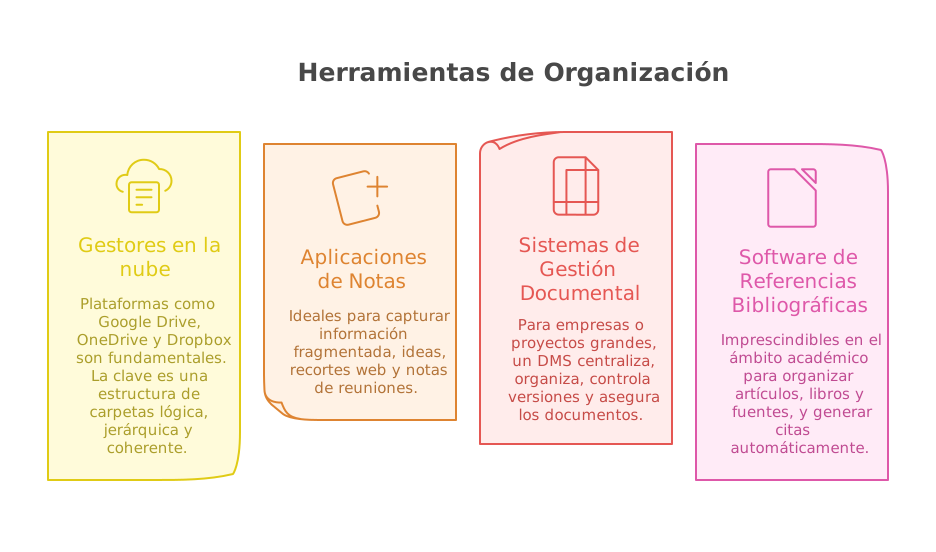
    • Gestores en la nube (Google Drive, OneDrive, Dropbox): Son la base. La clave es una estructura de carpetas lógica, jerárquica y coherente.
      • Nomenclatura: Utiliza nombres de archivo descriptivos, incluyendo fechas, versiones y palabras clave relevantes (ej: Informe_Ventas_2024_Q1_v2.docx). Esto facilita la búsqueda y comprensión sin abrir el archivo.
      • Etiquetas/Tags: Muchos gestores en la nube (y aplicaciones de notas) permiten añadir etiquetas o tags a los archivos. Esto permite clasificar un mismo archivo en múltiples categorías sin duplicarlo. Por ejemplo, un informe de ventas podría tener las etiquetas Ventas, Q1, 2024 y Marketing.
    • Aplicaciones de Notas (Evernote, OneNote, Notion, Google Keep): Ideales para capturar información fragmentada, ideas, recortes web y notas de reuniones.
      • Libretas/Cuadernos: Permiten agrupar notas temáticamente.
      • Etiquetas/Tags: Al igual que los gestores en la nube, son cruciales para una organización flexible.
      • Búsqueda avanzada: Estas herramientas suelen tener potentes motores de búsqueda que permiten encontrar información rápidamente, incluso dentro del contenido de las notas.
    • Sistemas de Gestión Documental (DMS - para entornos más complejos): Para empresas o proyectos grandes, un DMS centraliza, organiza, controla versiones y asegura los documentos.
    • Software de Referencias Bibliográficas (Zotero, Mendeley): Imprescindibles en el ámbito académico para organizar artículos, libros y fuentes, y generar citas automáticamente.

      mas alla de las carpetas

      ...

      2. Propiedad Intelectual, Citación y Seguridad de Datos: Más allá de lo básico.

      La gestión de la información no es solo organizarla, sino usarla de forma ética y segura.

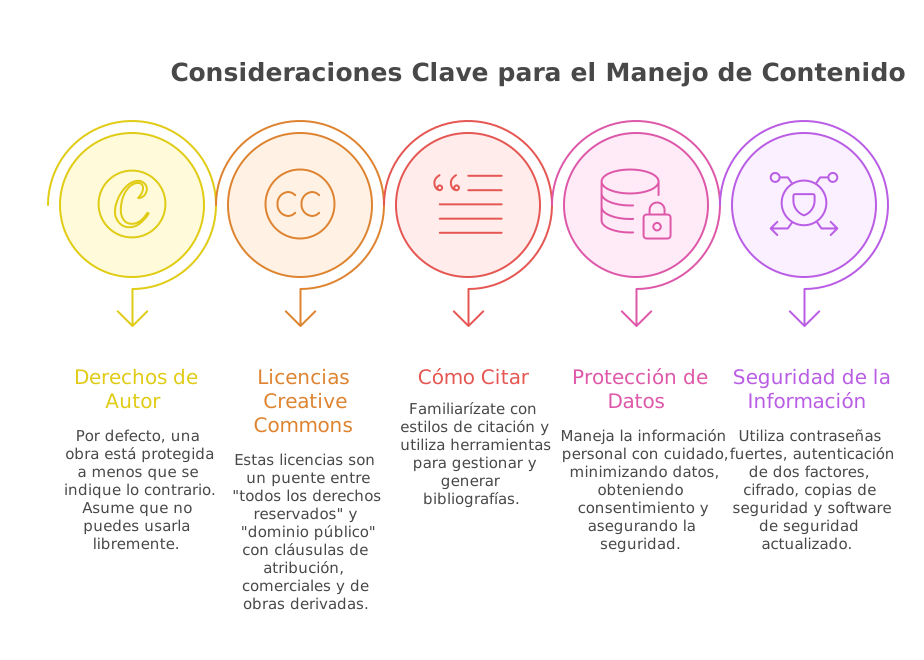
      • Derechos de autor: Por defecto, una obra está protegida. Asume que no puedes usarla libremente a menos que se indique lo contrario.

      Licencias Creative Commons

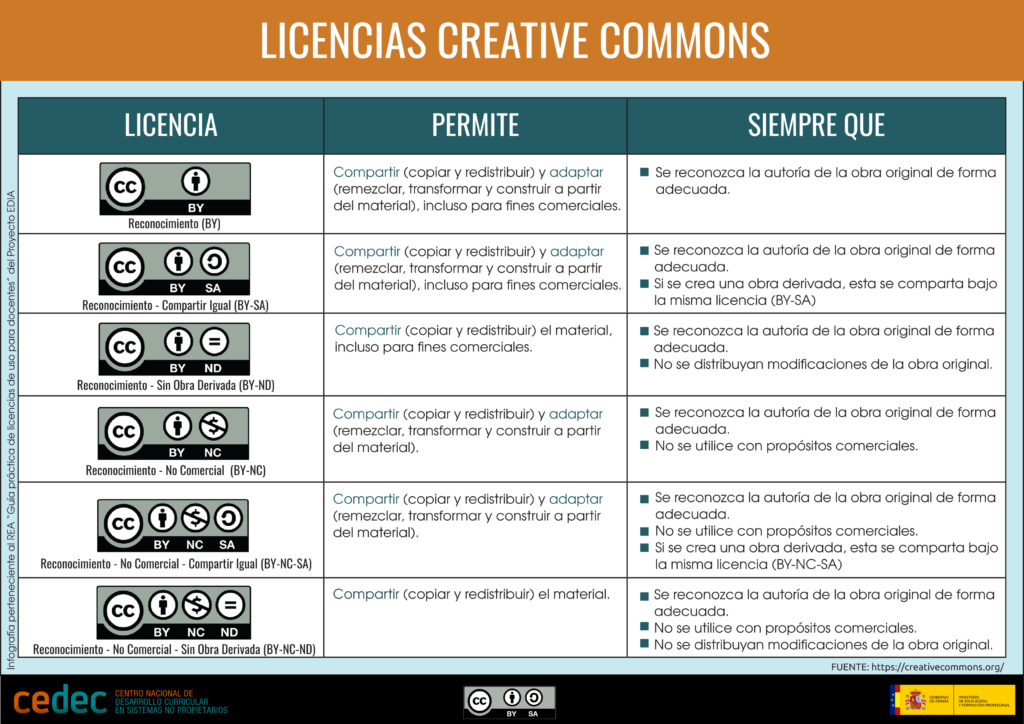
      • Licencias Creative Commons (CC): Son un puente entre "todos los derechos reservados" y "dominio público".
        • BY (Atribución): Debes dar crédito al autor.
        • NC (No Comercial): No puedes usar la obra con fines comerciales.
        • ND (Sin Obra Derivada): No puedes modificar la obra.
        • SA (Compartir Igual): Si modificas la obra, debes distribuirla bajo la misma licencia.

      diferentes licencias CC

      Dominio Público

      Es el estado de una obra cuyos derechos de explotación han expirado o han sido cedidos. La obra pertenece a la sociedad y puede ser utilizada, copiada, modificada y distribuida por cualquier persona sin restricciones y sin necesidad de pedir permiso o atribución.

      • Dominio Público (Por Expiración): Una obra entra en el dominio público cuando el período de protección de los derechos de autor ha finalizado (generalmente 50 o 70 años después de la muerte del autor, dependiendo de la legislación del país. En españa son 70 años tras la muerte, salvo los fallecidos antes de 1987 que la ley les ampara a sus obras una protección de 80 años). Este es el dominio público "normal" o histórico.
      • CC0 (Creative Commons Zero): Es una herramienta legal que permite al autor renunciar a todos sus derechos de autor a nivel mundial y dedicar la obra al dominio público de forma inmediata. A diferencia de otras licencias CC, CC0 no requiere atribución ni impone ninguna restricción; es la forma más clara de declarar una obra como libre de derechos. Esta imagen indica esta asignación de licencia, aunque el autor simplemente puede escribir "Licencia CC0" o añadir un enlace a la propia licencia.

      cc0

      Citar

      • Cómo citar:
        • Estilos: Familiarízate con estilos comunes como APA, MLA, Chicago, etc. La elección depende del ámbito.
        • Herramientas: Utiliza funciones de citación de procesadores de texto (Word, Google Docs) o software específico (Zotero, Mendeley) para gestionar y generar bibliografías.

      Protección de datos personales

      • Protección de Datos Personales (RGPD/GDPR en Europa, LOPD en España): Si manejas información que puede identificar a personas, debes ser extremadamente cuidadoso.
        • Minimización de datos: Solo recopila la información estrictamente necesaria.
        • Consentimiento: Obtén siempre consentimiento explícito para usar datos personales.
        • Seguridad: Implementa medidas para proteger esos datos (cifrado, contraseñas robustas, acceso restringido).
        • Derecho al olvido y acceso: Las personas tienen derecho a que sus datos sean eliminados o a acceder a ellos.

      Seguridad de la información

      • Seguridad de la Información:
        • Contraseñas robustas: Combina mayúsculas, minúsculas, números y símbolos. Usa gestores de contraseñas.
        • Autenticación de dos factores (2FA): Añade una capa extra de seguridad.
        • Cifrado: Utiliza herramientas o servicios que cifren tus archivos o comunicaciones, especialmente si contienen información sensible.
        • Copias de seguridad (Backups): Realiza copias de seguridad regulares y en diferentes ubicaciones (nube, disco externo). Planifica cómo recuperar la información en caso de pérdida.
        • Antivirus/Antimalware: Mantén tu software de seguridad actualizado.
        • Actualizaciones de software: Mantén tu sistema operativo y aplicaciones al día para parchear vulnerabilidades.

      resumen grafico de consideraciones clave

      3. Sincronización y Accesibilidad

      • Sincronización: La capacidad de acceder a tus archivos y notas desde cualquier dispositivo es fundamental. Los servicios en la nube y las aplicaciones de notas lo hacen automáticamente. Asegúrate de que la sincronización esté activa y de comprender cómo funciona (por ejemplo, si trabajas sin conexión, los cambios se subirán cuando te reconectes).
      • Accesibilidad:
        • Múltiples dispositivos: Asegura que tus herramientas sean accesibles desde tu ordenador, tablet, smartphone, etc.
        • Formatos abiertos: Cuando sea posible, guarda la información en formatos que no dependan de software específico (ej: PDF para documentos finales, TXT para notas simples).
        • Búsqueda eficaz: Una buena organización y etiquetado son clave para encontrar rápidamente lo que necesitas.

      sincronizacion y accesibilidad

      Actividad práctica 1 "Organiza el Caos"

      1. Crea una estructura de carpetas en tu servicio de nube (Google Drive, OneDrive, Dropbox) para un proyecto ficticio llamado "Mi Proyecto de Investigación". Esta estructura debe incluir:
        • Una carpeta principal Mi_Proyecto_Investigacion_2025.
        • Subcarpetas para Documentacion_Preliminar, Recopilacion_Datos, Analisis, Resultados y Presentacion_Final.
        • Dentro de Recopilacion_Datos, crea una subcarpeta Entrevistas y otra Encuestas.
        • Asegúrate de usar una nomenclatura clara y consistente.
      2. Busca una imagen con licencia Creative Commons que permita su modificación y uso comercial (por ejemplo, una licencia CC BY o CC BY-SA). Puedes usar el filtro de búsqueda de Google Imágenes (Herramientas > Derechos de uso > Licencias Creative Commons).
        • Guárdala en la carpeta Presentacion_Final de tu estructura.
        • En un documento de texto (dentro de la misma carpeta), escribe la atribución correcta al autor

      Actividad Práctica 2: "Explorando Etiquetas y Búsquedas Avanzadas"

      Objetivo: Comprender y aplicar el uso de etiquetas (tags) para una organización multifacética y practicar la búsqueda avanzada de información.

      Descripción:
      En esta actividad, profundizarás en la organización mediante etiquetas y la eficiencia de la búsqueda.

      1. Creación de Notas con Etiquetas:
        • Utiliza una aplicación de notas (Evernote, OneNote, Notion, Google Keep  para crear 5 notas ficticias relacionadas con tu "Mi Proyecto de Investigación" de la Actividad 1.
        • Ejemplos de notas:
          • "Idea para la sección de Metodología"
          • "Contacto clave para entrevistas"
          • "Recorte web sobre herramientas de análisis de datos"
          • "Lista de posibles fuentes bibliográficas"
          • "Pendientes reunión equipo - 15/10"
        • Asigna al menos 3 etiquetas (tags) relevantes a cada nota. Por ejemplo, "Idea para la sección de Metodología" podría tener metodología, ideas, borrador. "Contacto clave para entrevistas" podría tener contactos, entrevistas, proyecto.
      2. Búsqueda Avanzada:

        Simula que necesitas encontrar todas las notas relacionadas con "entrevistas" Y que sean "ideas" o "borradores". Utiliza la función de búsqueda de tu aplicación de notas.
        ¿Cuántas notas encontraste? Reflexiona sobre cómo las etiquetas te permiten encontrar información de manera más flexible que solo con una estructura de carpetas.

      Actividad Práctica 3: "Gestionando la Propiedad Intelectual y Citación"

      Objetivo: Practicar la identificación de licencias Creative Commons, la atribución correcta y el uso de herramientas de citación.

      Descripción:

      Esta actividad te ayudará a navegar el mundo de la propiedad intelectual y a citar correctamente.

      Análisis de Licencias CC:

      1. Busca 3 imágenes diferentes en Google Imágenes (o plataformas como Flickr, Pixabay, Unsplash) con las siguientes licencias:
        • Una imagen con licencia CC BY (Atribución).
        • Una imagen con licencia CC BY-SA (Atribución - Compartir Igual).
        • Una imagen con licencia CC BY-ND (Atribución - Sin Obra Derivada).
      2. Para cada imagen, crea un pequeño documento de texto donde indiques:
        • El título o descripción de la imagen.
        • La URL de origen.
        • El tipo específico de licencia Creative Commons.
        • Cómo la atribuirías correctamente si la usaras en tu proyecto.
        • Una breve frase explicando qué acciones podrías o no podrías hacer con esa imagen según su licencia (ej: "Puedo modificarla y usarla comercialmente si doy crédito"

      Práctica de Citación con Herramienta:

      • Abre un procesador de texto (Google Docs) y busca su función de "citas y bibliografía" (Herramientas -> Citas)
      • Familiarízate con ella y simula que estás citando un libro y un artículo web. Inventa los datos bibliográficos si es necesario (Autor, Año, Título, Editorial/URL, ISBN, etc...).
      • Inserta una cita ficticia en el texto y luego genera una bibliografía automática al final (Botón azul en la parte inferior derecha de "Insertar obras citadas"). Explora los diferentes estilos de citación disponibles (APA, MLA, etc.).

      Actividad Práctica 4: "Blindaje Digital: Contraseñas y Copias de Seguridad"

      Objetivo: Aplicar principios de seguridad de la información como la creación de contraseñas robustas y la planificación de copias de seguridad.

      Descripción:

      La seguridad de tu información es tan importante como su organización. En esta actividad, fortalecerás tus hábitos de seguridad.

      Creación de Contraseñas Robustas:

      • No necesitas usarlas realmente, pero crea 3 contraseñas ficticias muy robustas para diferentes servicios (ej: tu correo, tu banco, una red social). Asegúrate de que cada contraseña cumpla con los siguientes criterios:
      • Mínimo 12 caracteres.
      • Combinación de mayúsculas y minúsculas.
      • Inclusión de números.
      • Inclusión de símbolos especiales.
      • Que no contenga información personal obvia (fechas, nombres).

      Escribe estas contraseñas en un documento de texto y explica por qué consideras que son robustas, mencionando los elementos de seguridad que incorporaste.

      Plan de Copias de Seguridad (Backup):

      Imagina que tienes una cantidad crítica de información personal o de tu "Mi Proyecto de Investigación". Diseña un plan de copias de seguridad simple. Responde a las siguientes preguntas en un documento:

      • ¿Qué información específica respaldarías?
      • ¿Con qué frecuencia harías las copias de seguridad (ej: diaria, semanal, mensual)?
      • ¿Dónde guardarías las copias de seguridad (al menos dos ubicaciones diferentes, una de ellas fuera de tu dispositivo principal, ej: disco externo, servicio en la nube)?
      • ¿Qué harías si descubrieras que tu ordenador principal se estropea y no puedes acceder a tus archivos? ¿Cómo recuperarías la información según tu plan?
      Actividad Práctica 5: "Sincronización Inteligente y Recuperación"

      Objetivo: Comprender la importancia de la sincronización y experimentar la recuperación de una versión anterior de un archivo.

      Descripción:

      La sincronización es clave para la accesibilidad y la colaboración. Esta actividad te hará explorar sus beneficios y un aspecto crucial de la gestión de versiones.

      • Simulación de Sincronización Multi-Dispositivo:
        • Abre un documento nuevo en Google Docs llamado "Notas_Reunion_Equipo".
        • Escribe 3-4 puntos clave de una reunión ficticia.
        • Ahora, abre el mismo documento en otro dispositivo (tu teléfono, tablet, o incluso otra ventana del navegador).
        • Añade 1-2 puntos adicionales desde el segundo dispositivo.
        • Verifica cómo los cambios se sincronizan casi instantáneamente entre los dispositivos. Escribe una breve reflexión sobre la utilidad de esta sincronización para el trabajo colaborativo o personal.
        • En el mismo documento "Notas_Reunion_Equipo" de Google Docs, realiza un cambio significativo (por ejemplo, borra un párrafo completo o reescribe una sección).
        • Busca la opción de "Historial de versiones" (Archivo -> Historial de versiones -> Ver historial de versiones) o el icono historial de versiones en la parte superior derecha
        • Explora las versiones anteriores del documento. Identifica la versión donde todavía estaba el párrafo que borraste.
        • Restaura esa versión anterior
        • Escribe una breve explicación de cómo el historial de versiones te protege de errores y facilita la recuperación de información.

      Prueba ejemplo de examen: "Libreta digital"

      Crea y organiza una libreta digital en una aplicación de notas para almacenar información relevante sobre el manejo de torceduras de tobillo, asegurando su accesibilidad y seguridad para futuras consultas. Para ello, justifica qué utilizas para elegir la aplicación, cómo creas una carpeta o libreta, cómo organizas, almacenas, aplicas seguridad y sincronizas con una cuenta en la nube. 

      Solución

      • Selecciona una aplicación de notas adecuada que permite la organización en libretas o secciones y ofrece sincronización en la nube (Evernote, Google Keep, por ejemplo)
      • Crea una estructura organizada con categorías relevantes y almacena información pertinente en cada una.
      • Implementa medidas de seguridad para proteger la información y asegura su accesibilidad desde diferentes dispositivos.
      • Documenta claramente el proceso de organización y las medidas de seguridad adoptadas.

      Creado con eXeLearning (Ventana nueva)